오래 오래 사용할 중요한 기능은 도메인, 코딩, 협업(git)기술
git의 기능성
- 버전관리
- 백업
- 협업
github 기초
*git 로그인-repository 만들기-새로운 파일 만들기(work1.txt)
새로운 파일 만들기=하나의 단위 작업을 마침
commit : 변경사항을 버전으로 만들고 저장소에 제출하는 행위
edit this file : 파일 수정 = commit change
2commit으로 바뀜
split : 버전과 버전사이의 차이점을 보여줌
unified : 하나 버전만 보여줌
추가된 +행: 댓글로 무슨 의미인지 물어볼 수 있음.
history : 각각의 버전은 그 버전이 만들어진 시점의 작업 디렉토리의 스냅샷이다
issue: 협업시 사용하는 게시판
assignee : 작업을 할당하는 사람(알려주고 싶은 사람)
label: 문제 카테고리
github에서 vscode 켜기
code화면에서 . 키 누르면 vscode 화면이 켜짐.
vscode가 웹 기반이라 여기서 코드 수정하면 github에서 수정한 것이 됨. commit만 해도 push까지 된것임
.git
vscode에서 control+, exclude 검색에서 files에서 .git 삭제하면 파일창에서 보임
모든 기록을 담아둔 저장소! 절대 삭제하면 안됨.
내가 화면에서 작업하는 환경 : working directory
commit 전에 담아두는 환경 : stage area/index/cash
working dir에서 stage area에 옮기는 작업 : add
stage area에서 git에 올리는 작업 : commit
Push
: 컴퓨터 화면→ git화면
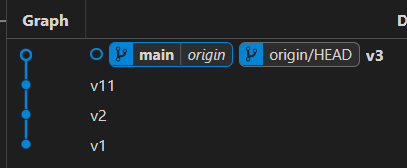
main이 origin main보다 위에 있을 때 파일 저장하고 source control ‘’’에서 sync눌러서 push하면 git에 동기화 됨
Pull
: git화면→컴퓨터 update(pull)
github(전역 저장소) ——> local(지역 저장소.vscode)
local에서 코드를 수정하고 저장-gitgraph에서 uncommit 눌러서 파일 이름 누르면 수정전&수정후 볼 수 있고, 수정후 파일에서 수정도 할 수 있음
pull = fetch+merge
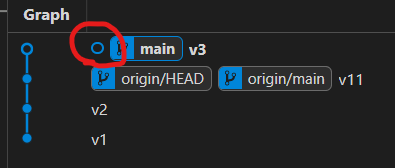
o: head 이며 현재 작업창이라는 얘기. uncommit이랑 다르다면 head에서 파생됐다는 얘기
main : 내 컴퓨터 가장 최근 작업창 버전
origin main : 원격저장소(git)의 메인 버전
일부만 commit하기
파일 저장→ source 에서 파일 커서 댄 후 +클릭 → commit 하면 staged changes 담아진 것만 commit됨.
head는 working dir가 어떤 버전에서 유래했는지를 가리킨다.(손목시계or 현재 편집할 화면)
master는 마지막으로 작업한 버전이 누구인지를 가리킨다. (적은 시간)
checkout은 head를 옮긴다.
checkout main이 중요한 이유
head는 main을 가리키고 main은 새로운 버전을 가리킨다.
**checkout main하게 되면 커밋해도 메인이 안따라 와서 새로 만든 버전 다 날라감!
'KT AIVLE SCHOOL' 카테고리의 다른 글
| [KT AIVLE] 미니프로젝트 5차 - 인간 행동 인식 분류 (0) | 2023.04.14 |
|---|---|
| [AICE Associate 자격증 준비] python 코드 공부 (0) | 2023.04.11 |
| [KT AIVLE] 미니프로젝트2 kaggle 참가 (0) | 2023.03.29 |
| [KT AIVLE] 미니프로젝트2 미세먼지 농도 예측 (0) | 2023.03.29 |
| [KT AIVLE]3기 KT 에이블러 시작! (인적성+코테+합격후기) (0) | 2023.02.26 |

댓글